
はじめに
本ページは、共有フォルダ(svshare01)へのアクセス方法について説明しています。
必要に応じて、本手順を参考にアクセスしてください。
共有フォルダは、学内LAN(有線/SOKA WiFi等)接続時のみアクセス可能です。
自宅等、学外ネットワークからは接続できません。
Windows からのアクセス方法
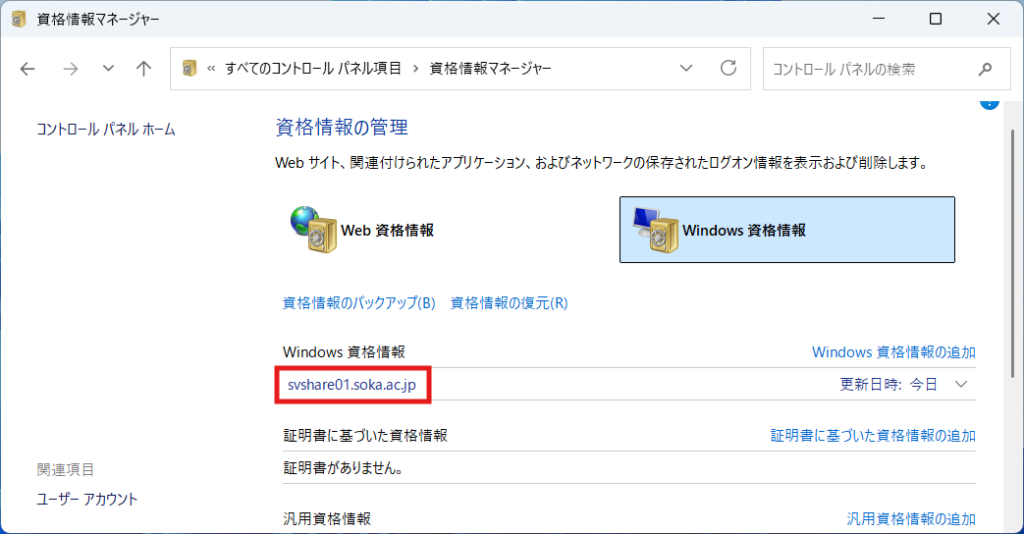
①資格情報マネージャーに資格情報を登録する
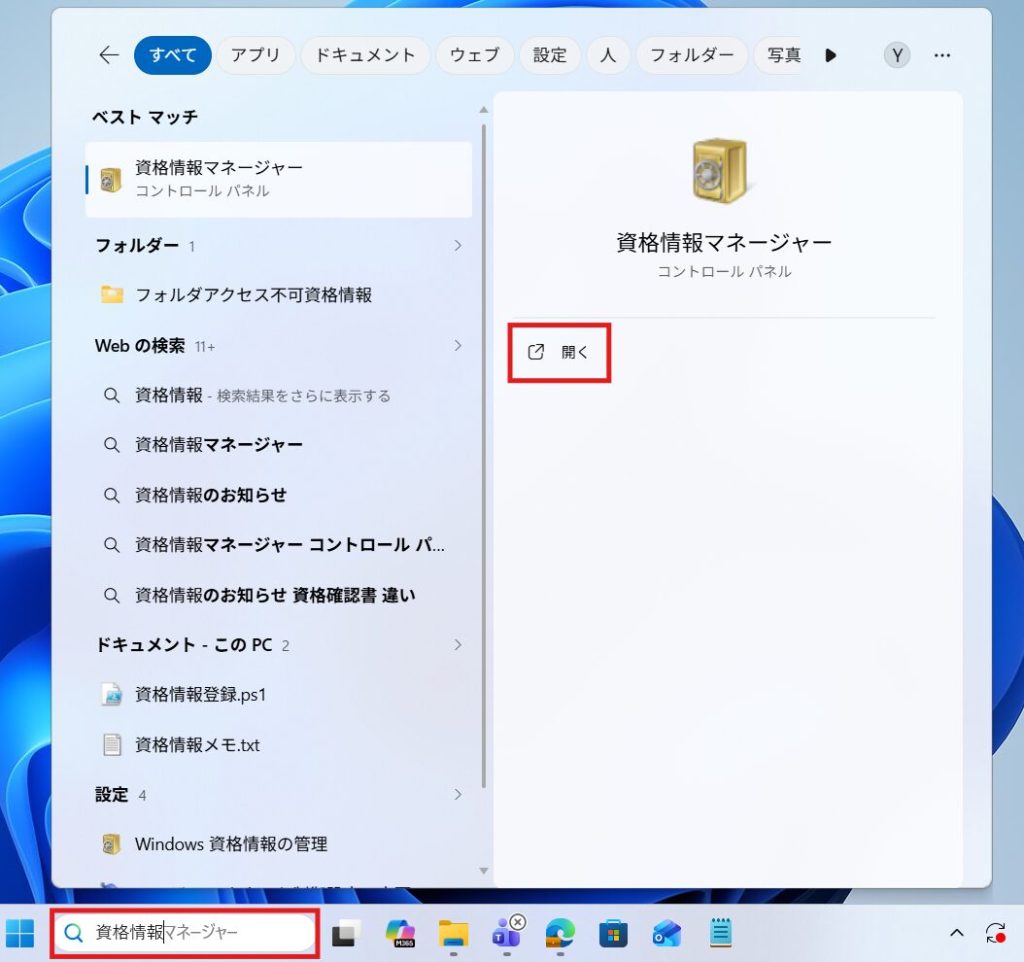
1. 検索ボックスに「資格情報」と入力し、資格情報マネージャーの「開く」をクリック
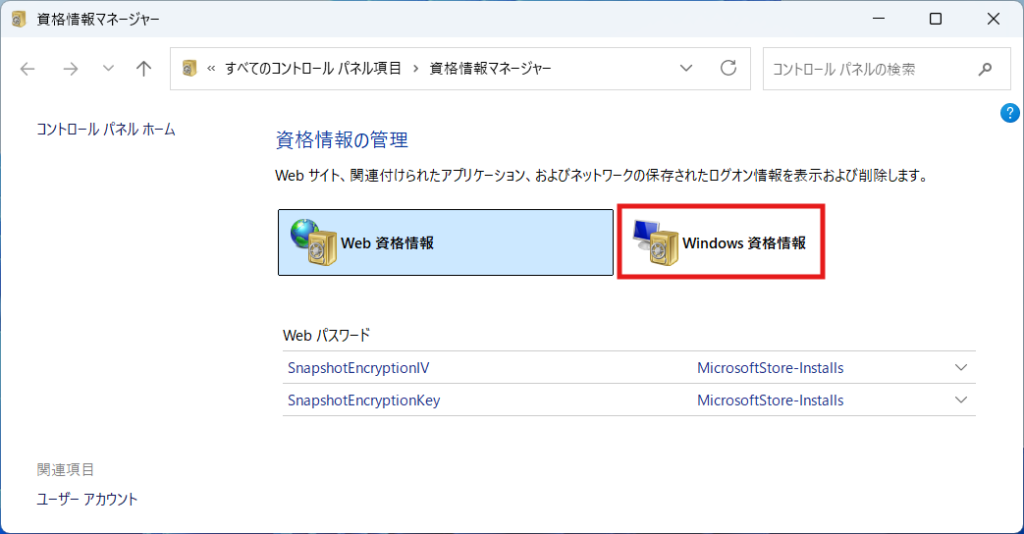
2. 表示された資格情報マネージャーで、「Windows 資格情報」をクリック
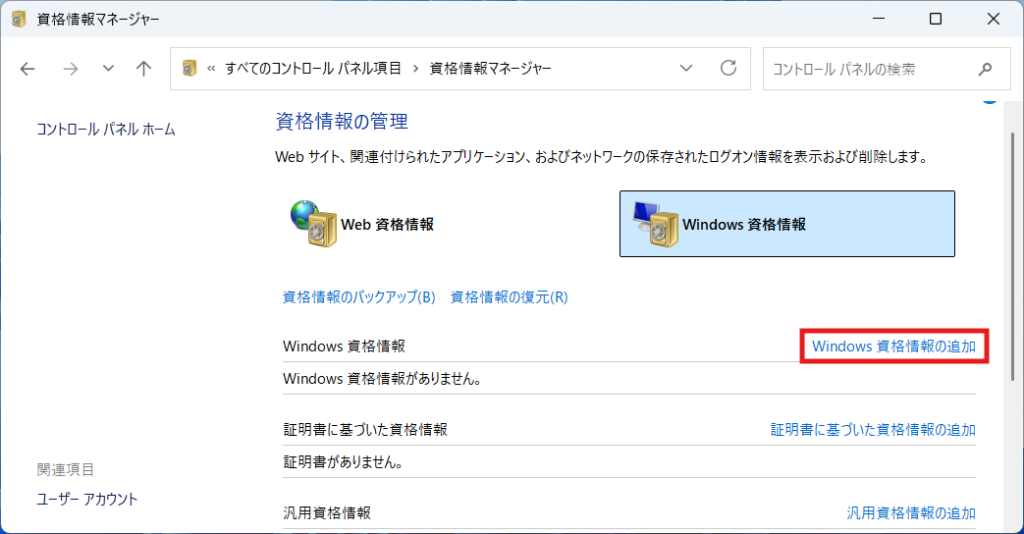
3. 「Windows 資格情報の追加」をクリック
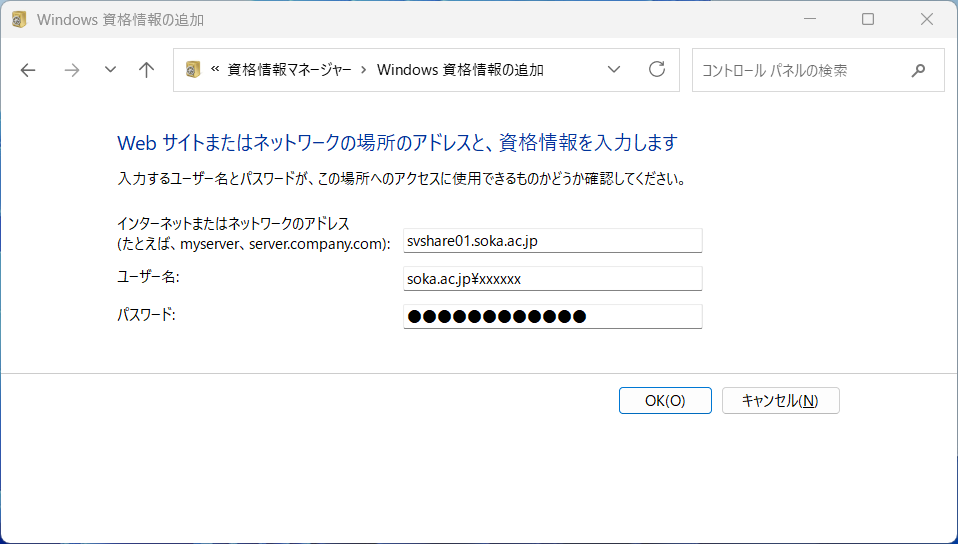
4. 資格情報を入力し、「OK」をクリック
・インターネットまたはネットワークのアドレス:svshare01.soka.ac.jp
・ユーザー名:soka.ac.jp\大学アカウント(ポータル等と同じアカウント)
・パスワード:学内で使用しているもの
5. Windows 資格情報の欄に、「svshare01.soka.ac.jp」が追加されていることを確認
②指定されたフォルダへアクセス
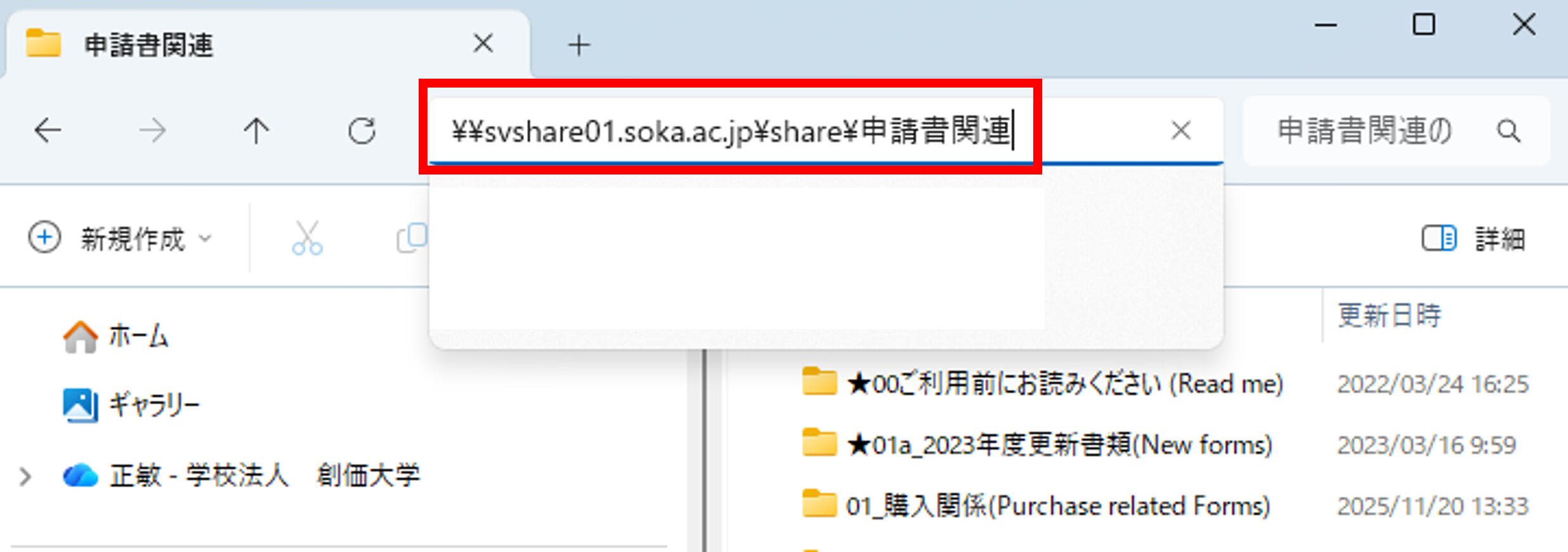
1. 指定されたフォルダパスをエクスプローラーに入力し、「Enter」キーを押下
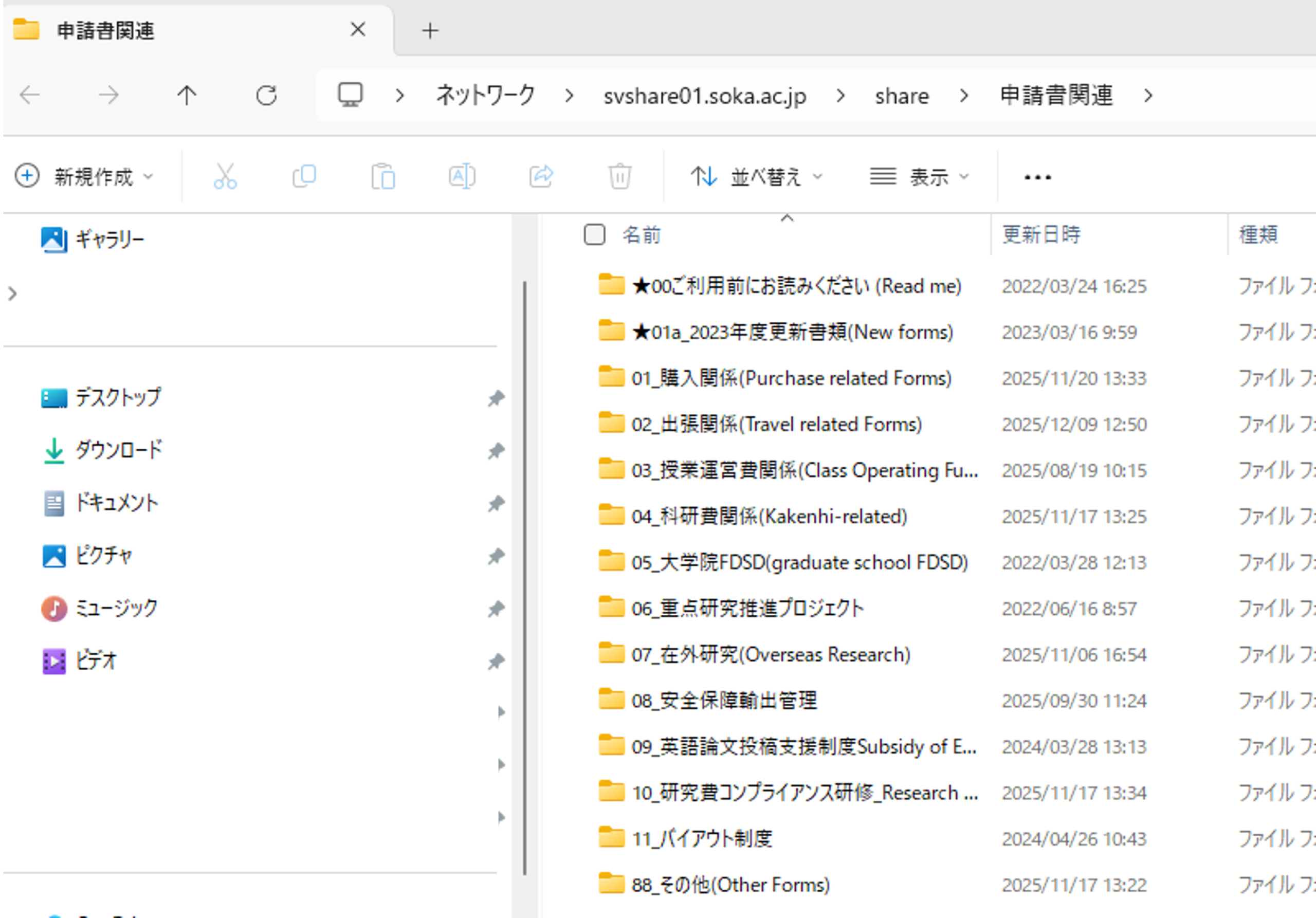
※画像は「\\svshare01.soka.ac.jp\share\申請書関連」にアクセスする例を掲載しています。
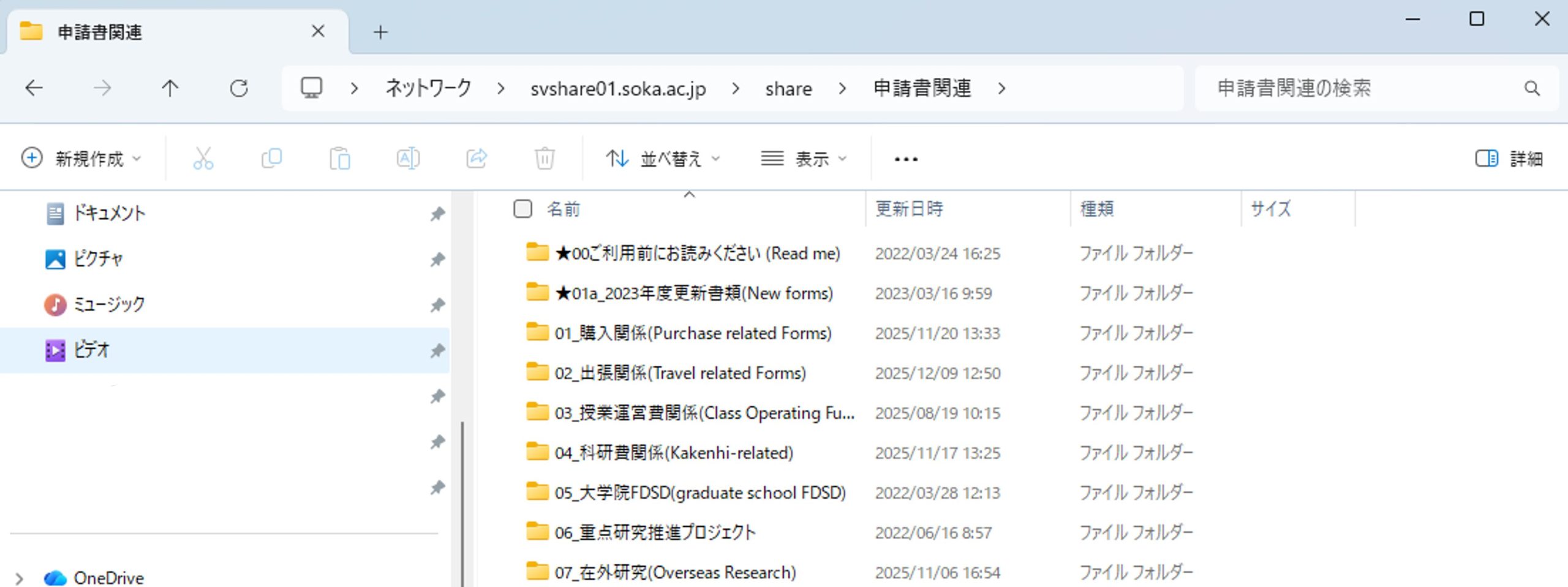
2. アクセスしたフォルダが表示されることを確認
※ フォルダにアクセスできない場合
一度PCを再起動したうえで、再度指定されたフォルダへのアクセスをお試しください。
PCを再起動してもアクセスできない場合は、コンサルテーション室(内線 6690) までご連絡ください。
フォルダのショートカットを作成したい場合はこちら
本手順では、「申請書関連」フォルダのショートカット作成を例に説明しています。
必要に応じて、対象フォルダのパスに読み替えてください。
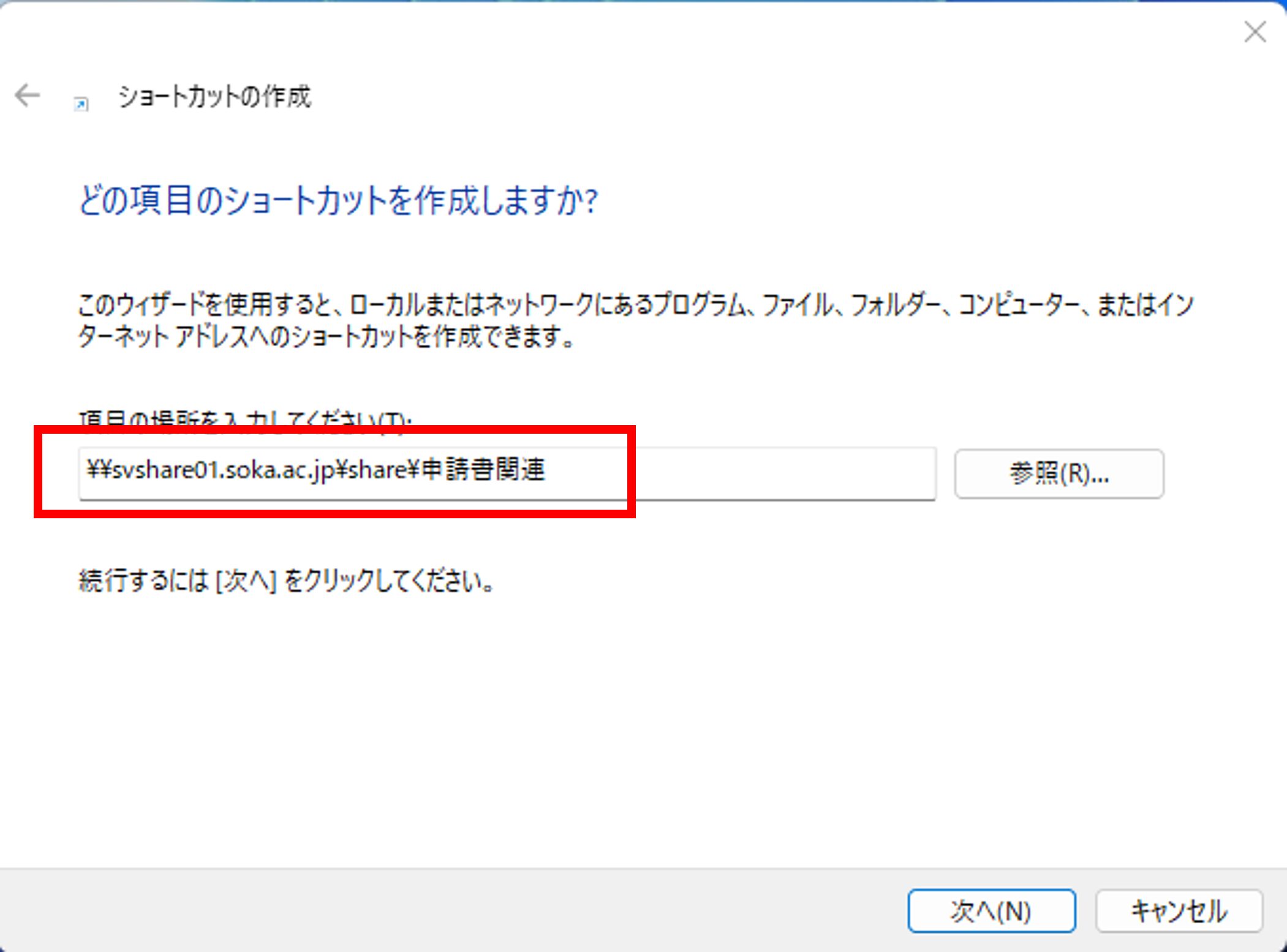
1. ショートカットを作成したいフォルダパスをコピー
例)\\svshare01.soka.ac.jp\share\申請書関連
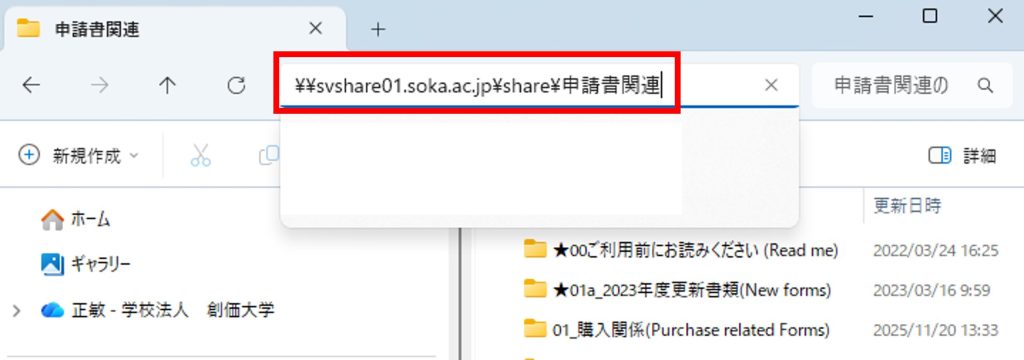
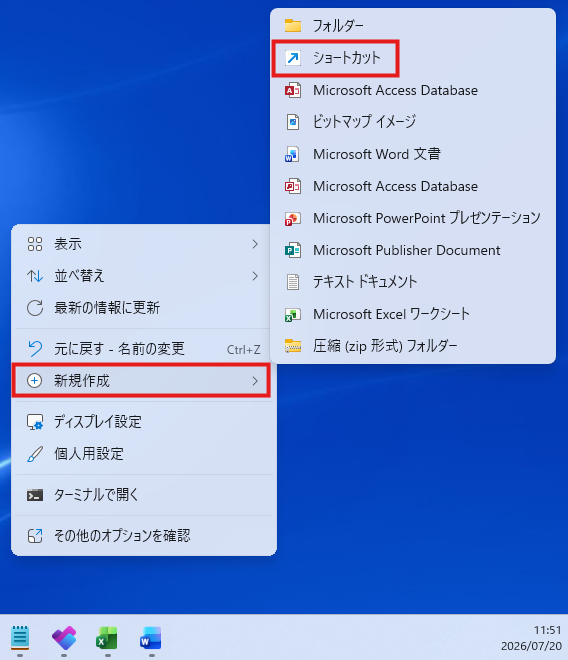
2. デスクトップを右クリック →「新規作成」→「ショートカット」をクリック
3. 入力欄にコピーしたフォルダパスをペーストし、「次へ」をクリック
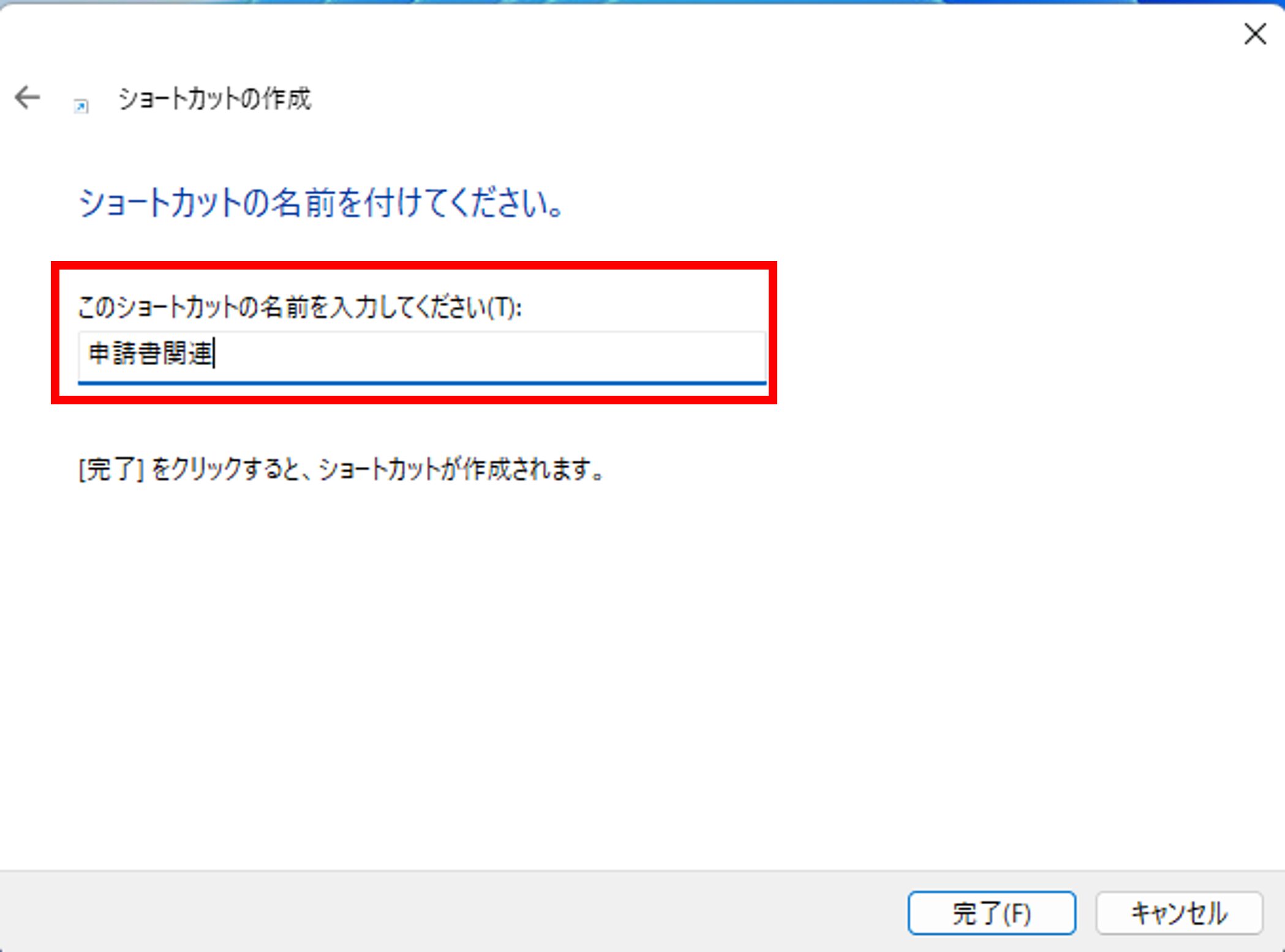
4. 任意のショートカットの名称を設定→「完了」をクリック
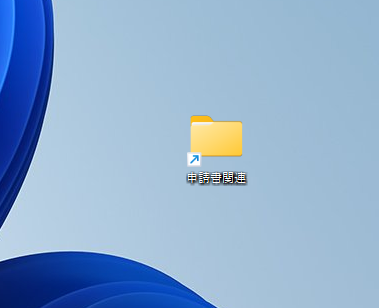
5.デスクトップにショートカットが作成されたことを確認
6.作成されたショートカットをダブルクリックしてフォルダが表示されることを確認
Mac からのアクセス方法
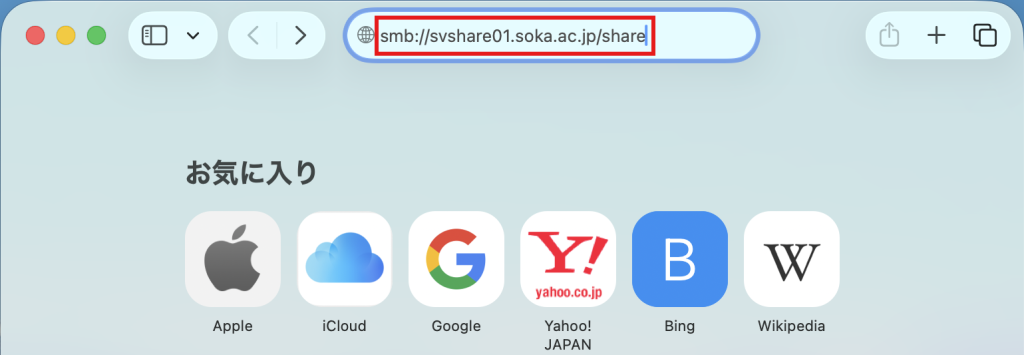
1. 共有フォルダのアドレスをブラウザに入力
以下のアドレスをコピーし、ブラウザ(Safari/Google Chrome/Edge等)のアドレスバーにペーストして、「return」キーを押下してください。
smb://svshare01.soka.ac.jp/share
※担当部署から「/share」以降のパスが指定されている場合は、指定されたパスを入力してください。
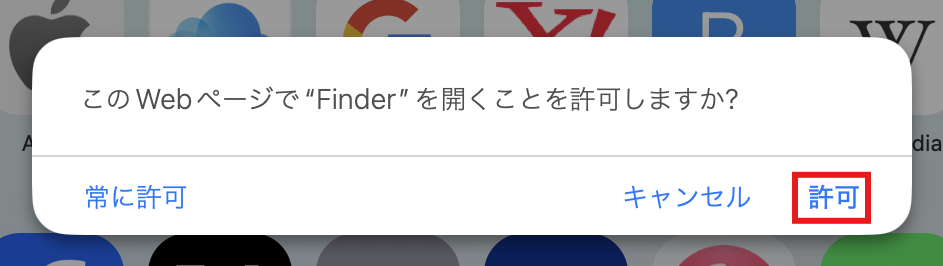
2. 以下の画面が表示されたら、「許可」をクリック
3. 以下の画面が表示されたら、資格情報を入力し「接続」をクリック
・ユーザの種類:登録ユーザ
・名前:大学付与メールアドレス(@soka.ac.jpまで入力)
・パスワード:学内で使用しているもの
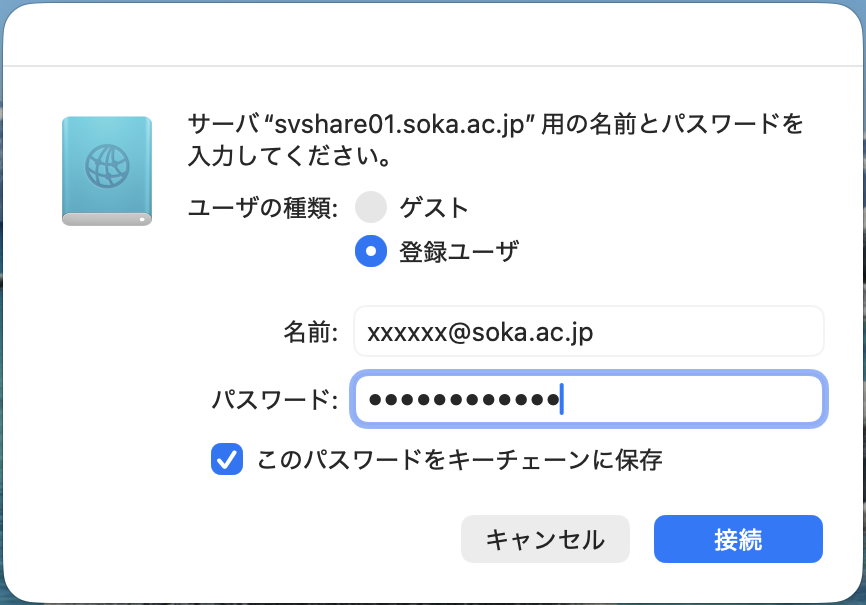
※「このパスワードをキーチェーンに保存」にチェックを入れると、次回よりこれらの入力を省略できます。
4. アクセスしたフォルダが表示されることを確認
shareフォルダ内の指定されたフォルダを開き、必要ファイルをダウンロードしてください。
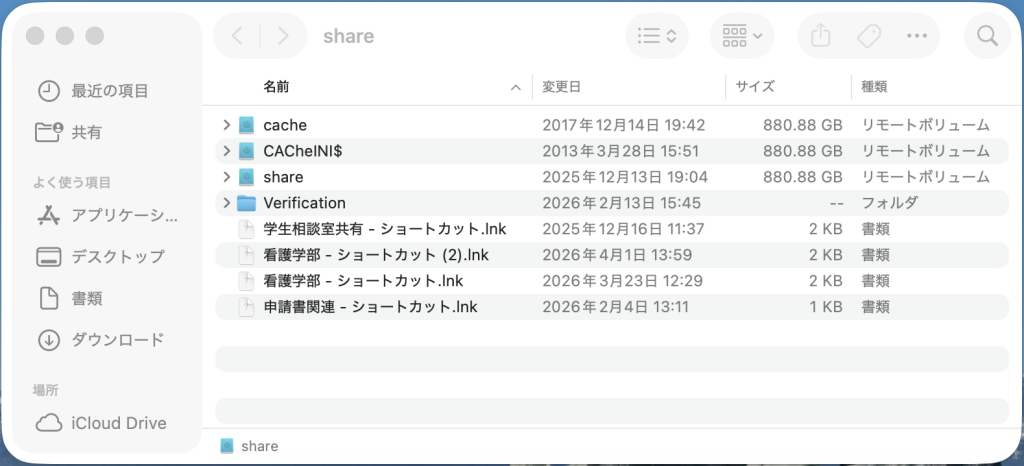
画像は「//svshare01.soka.ac.jp/share」にアクセスした例