
こちらのページでは、事務VDI内でAdobe Acrobat/Creative Cloudを使用する際に
注意すべき内容などについて、記載します。
はじめに
Adobeの仕様変更により、下記のようなメッセージ画面が表示される場合あります。
表示された際は下記の通り対応をお願い致します。
①「デバイスのライセンス認証の上限に達しました」と表示される場合
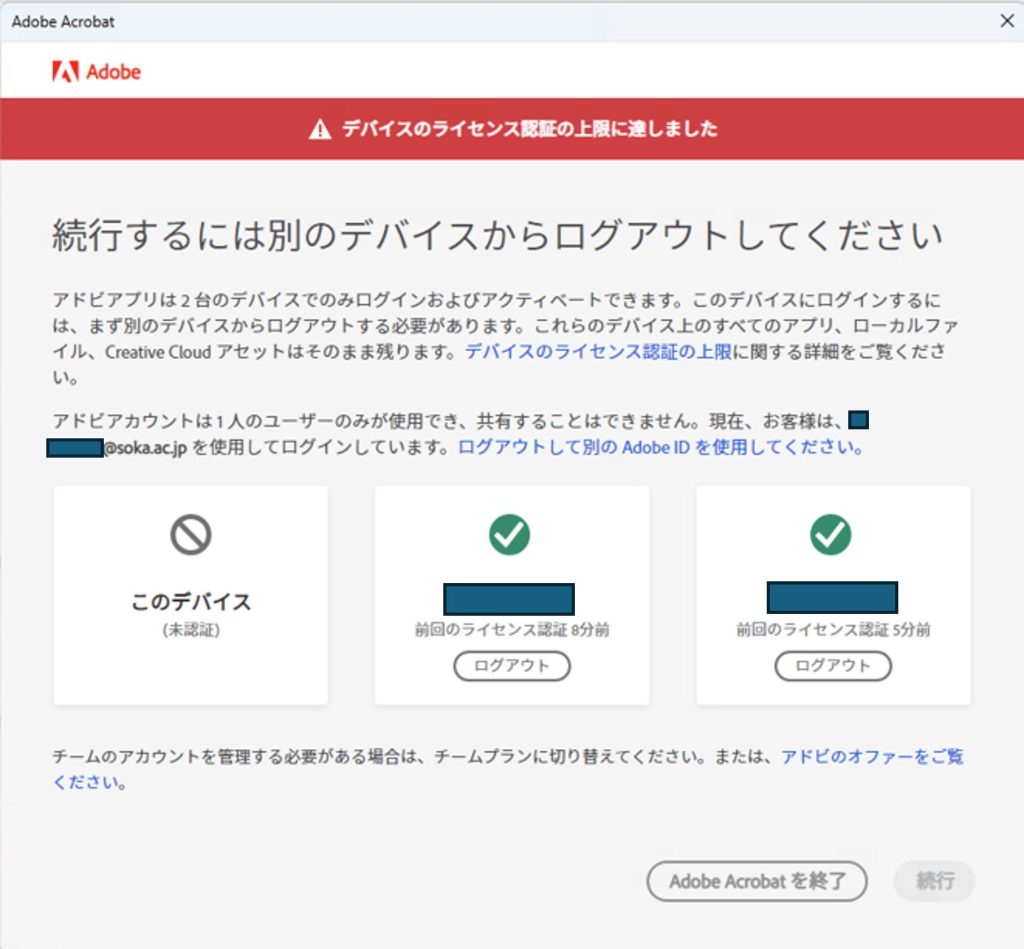
上記のような画面が表示された場合、「ログアウト」を2か所押していただきますようお願いいたします。その後、右下の「続行」が押して、使用を継続して下さい。
※現在利用中のデバイスでもAdobeIDがログアウトされる場合があります。
その場合は、お手数ですが再度AdobeIDのログインを実施してください。
また、AdobeIDでログインした際に、事務VDIの動作が不安定となった際は、
ご面倒お掛けしますが、事務VDIをサインインし直してください。
②「本人確認」「~@soka.ac.jpに送信したコードを入力してください。」と表示される場合
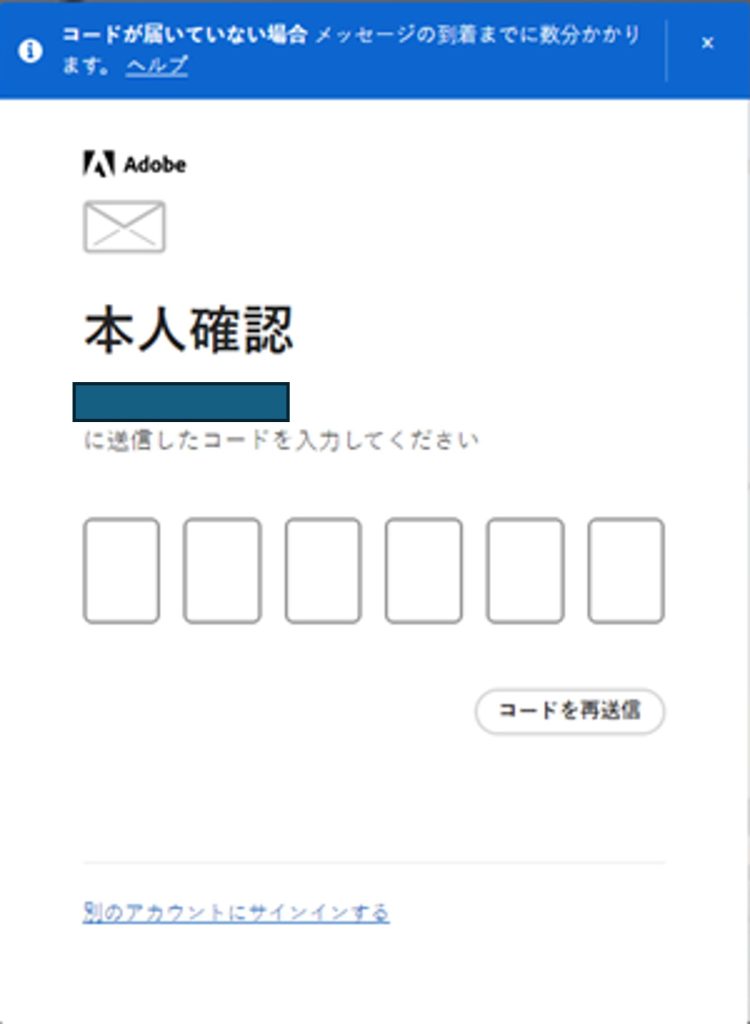
上記のような画面が表示された場合、自身のアドレス(@soka.ac.jp)宛にコード認証のメールが送信されます。コード入力に誤りが無い場合、認証成功し、Acrobat利用が可能になります。
③秘密度ラベル付きPDFを開く場合
秘密度ラベルが設定されたPDFファイルを開く際は認証が必要です。
PDFを開いて以下の認証画面が表示された場合は、次の手順を実施してください。
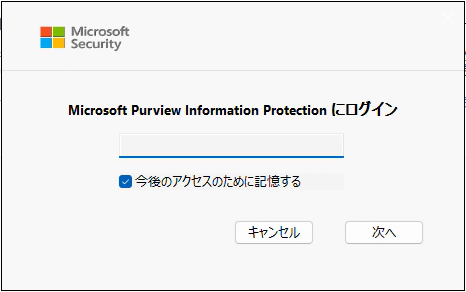
1.大学メールアドレス(アカウント名@soka.ac.jp)を入力し、「次へ」 をクリックします。
2.ブラウザが起動し、以下の画面が表示されたら、「続行」をクリックします。
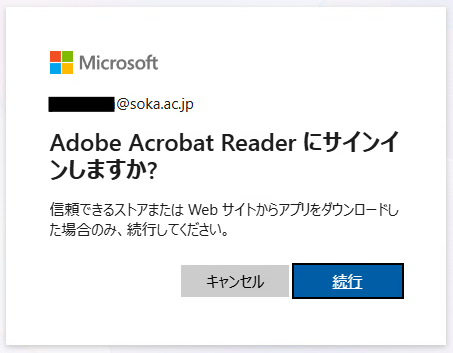
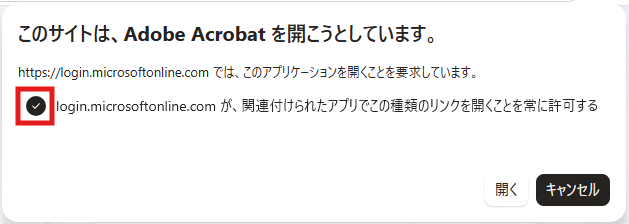
3.ブラウザ上部に以下のポップアップが表示されたら、
チェックボックスにチェックを入れ、「開く」をクリックします。
4.Adobeアプリで、PDFファイルが表示されます。
PDFを開く権限が無い可能性があります。以下のいずれかでご対応ください。
・提供元に秘密度ラベルを外してPDFファイルを再作成してもらう
・アクセス権の有無をシステム支援課に問い合わせてください
上記以外の問題等発生しましたら、コサルテーション室(内線6690)までご連絡をお願い致します。