ページ内リンク
はじめに
本ページはeduroam新規アカウントを発行するための手順です。
新規アカウント発行方法
1.GakuNinページへアクセス
学認(GakuNin)の認証を行うためのページへアクセスします。
学認(GakuNin)ページ
※外部サイトに移動します。
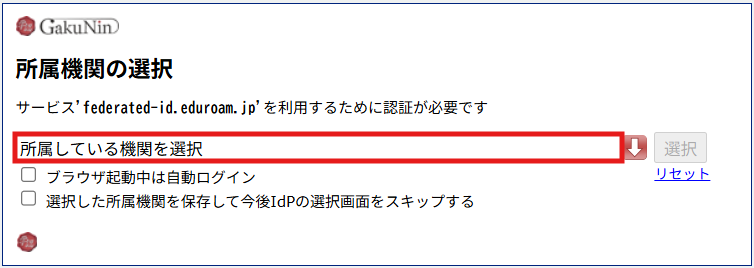
2.所属機関の選択
赤い枠内をクリックし、「創価」と入力します。
3.創価大学(2025)を選択
リストの中から「創価大学(2025)」を選択します。
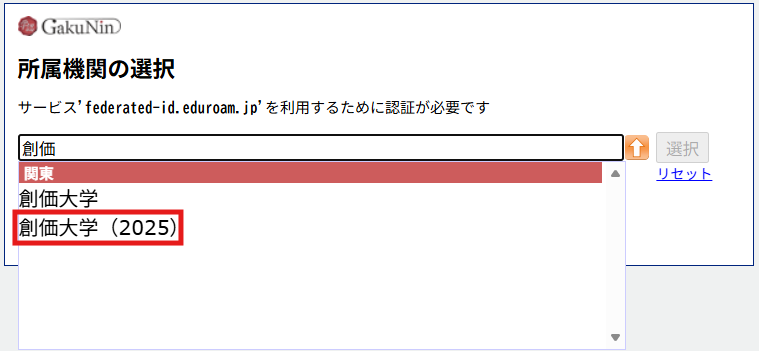
※(2025)が付かない「創価大学」もあるため、選択の際はご注意ください。
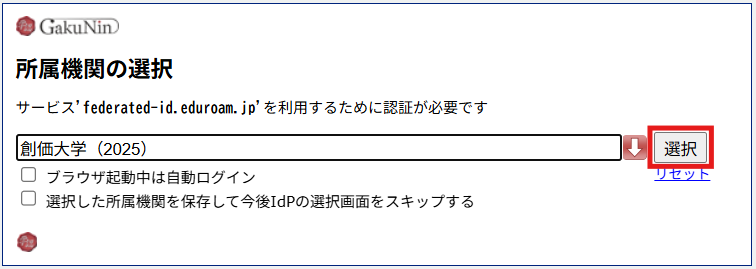
4.「選択」をクリック
「創価大学(2025)」が表示されていることを確認し、「選択」をクリックします。
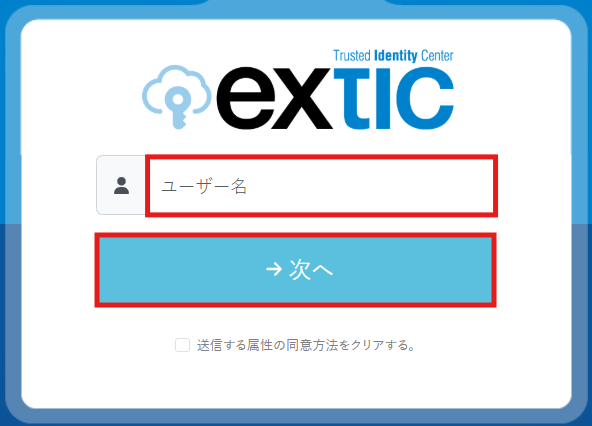
5.ログイン画面でユーザー名を入力
ログイン画面が表示されるので、大学メールアドレス(教職員:~@soka.ac.jp、学生:~@soka-u.jp)を入力し、「次へ」をクリックします。
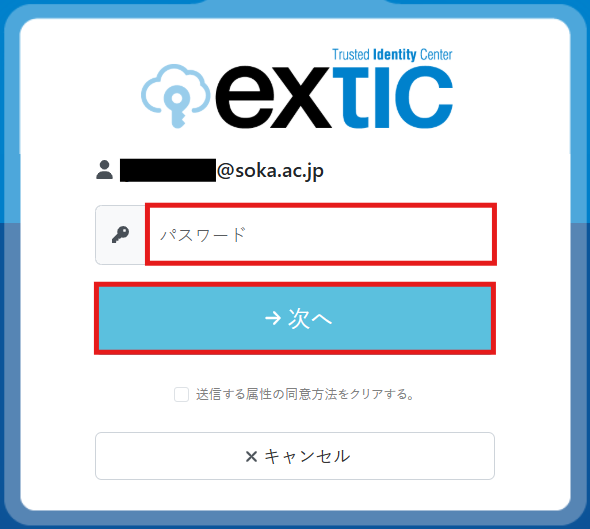
6.パスワードを入力し、ログイン
パスワードを入力し、「次へ」をクリックします。
※認証に失敗する場合は、下記ページよりパスワードの変更を行ってください。
パスワード変更ページ
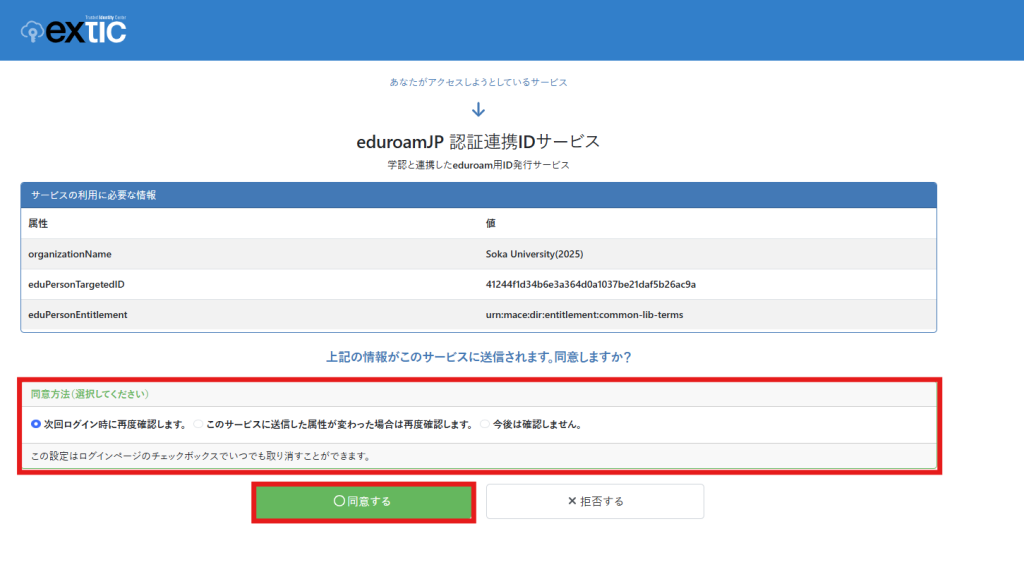
※以下の画像が表示された場合は、同意方法を選択し、「同意する」をクリックします。
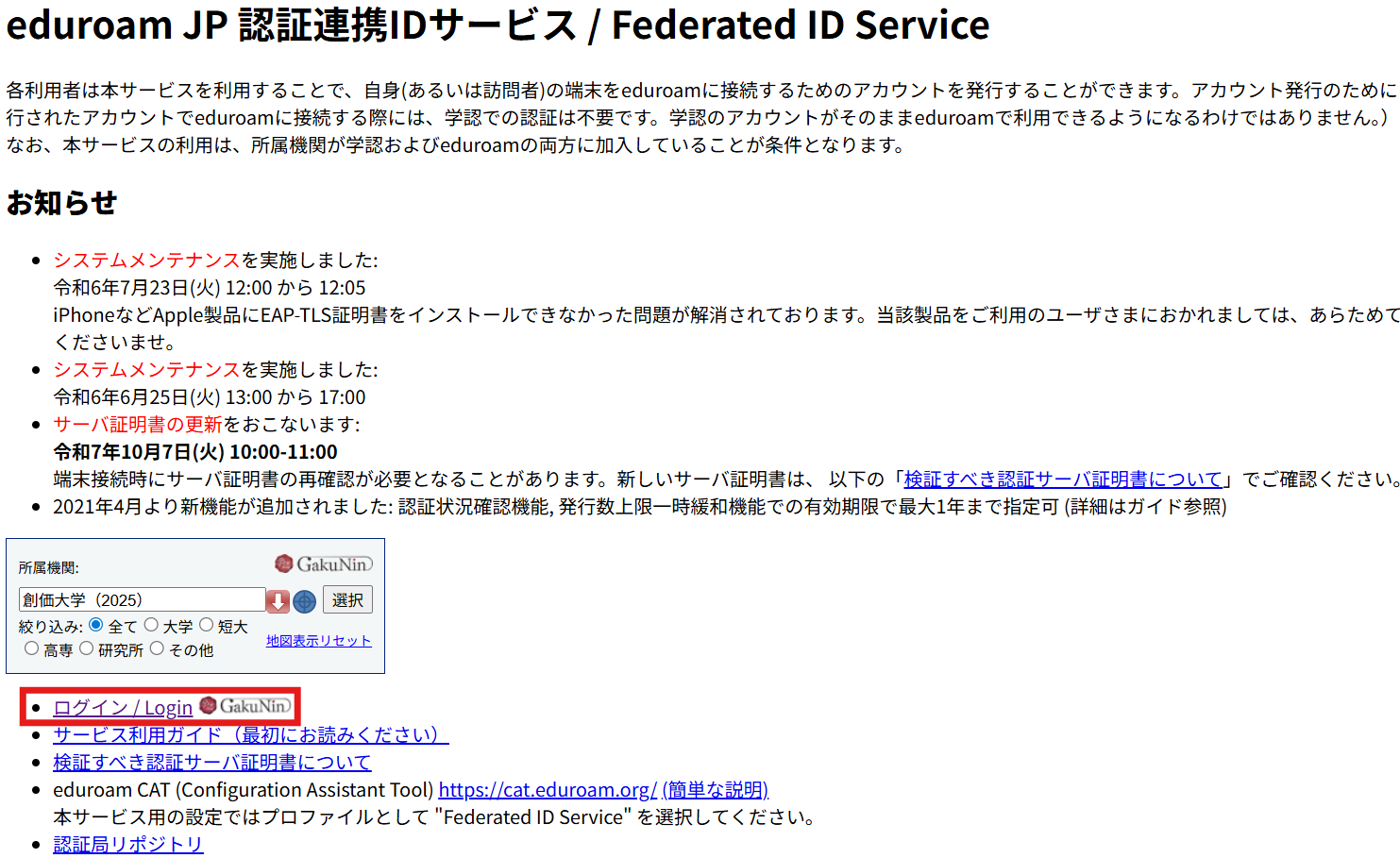
7.「ログイン/Login」をクリック
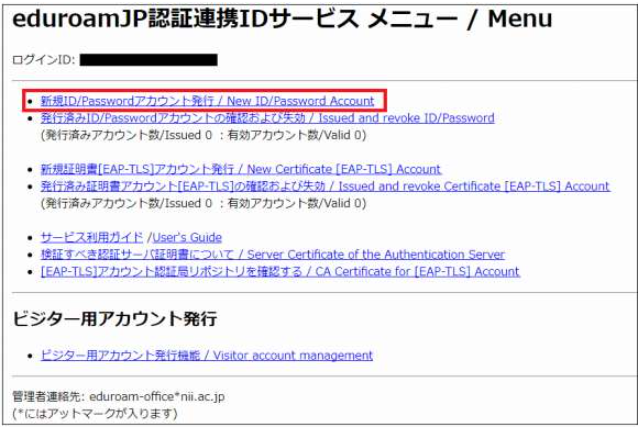
8.「新規ID/Passwordアカウント発行 / New ID Password Account」をクリック
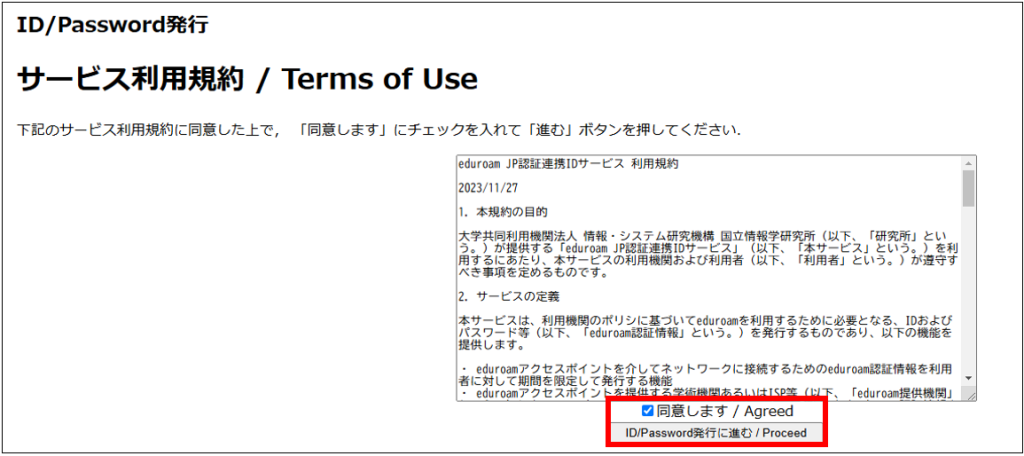
9.「同意します / Agreed」にチェックを入れ「ID/Password発行に進む / Proceed」をクリック
利用規約を読み、「同意します / Agreed」にチェックを入れます。
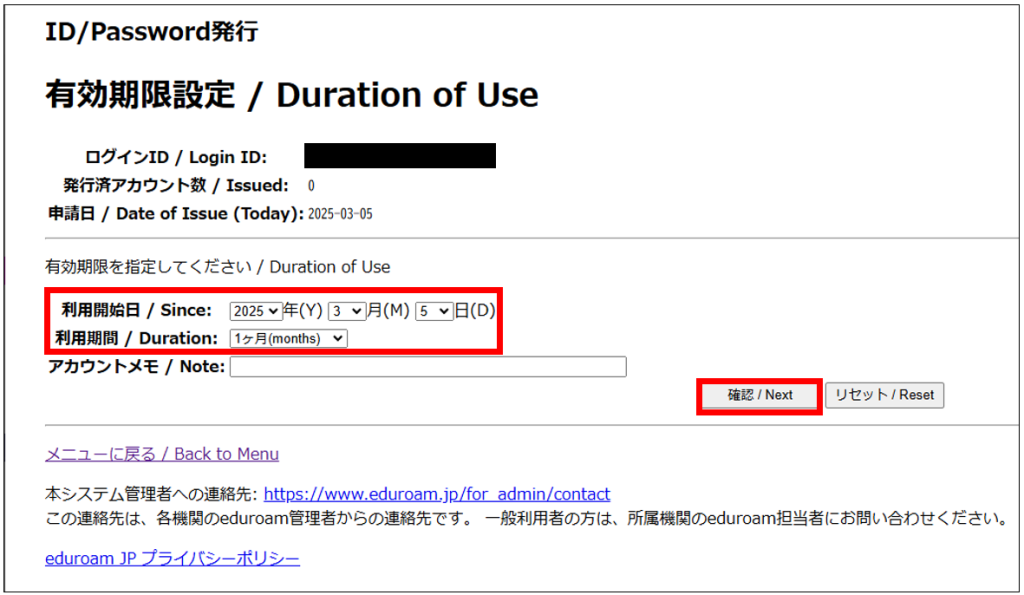
10.利用開始日と利用期間を設定し、「確認 / Next」をクリック
アカウントの利用開始日と利用期間を設定します。
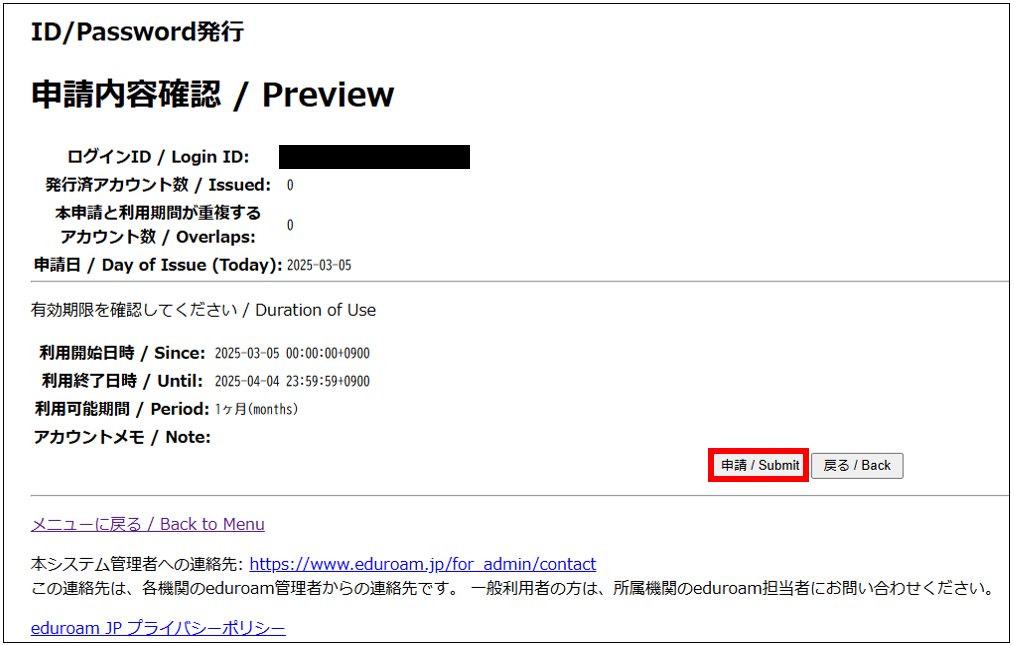
11.「申請内容確認 / Preview」画面の内容を確認
内容に問題が無ければ「申請 / Submit」をクリックします。
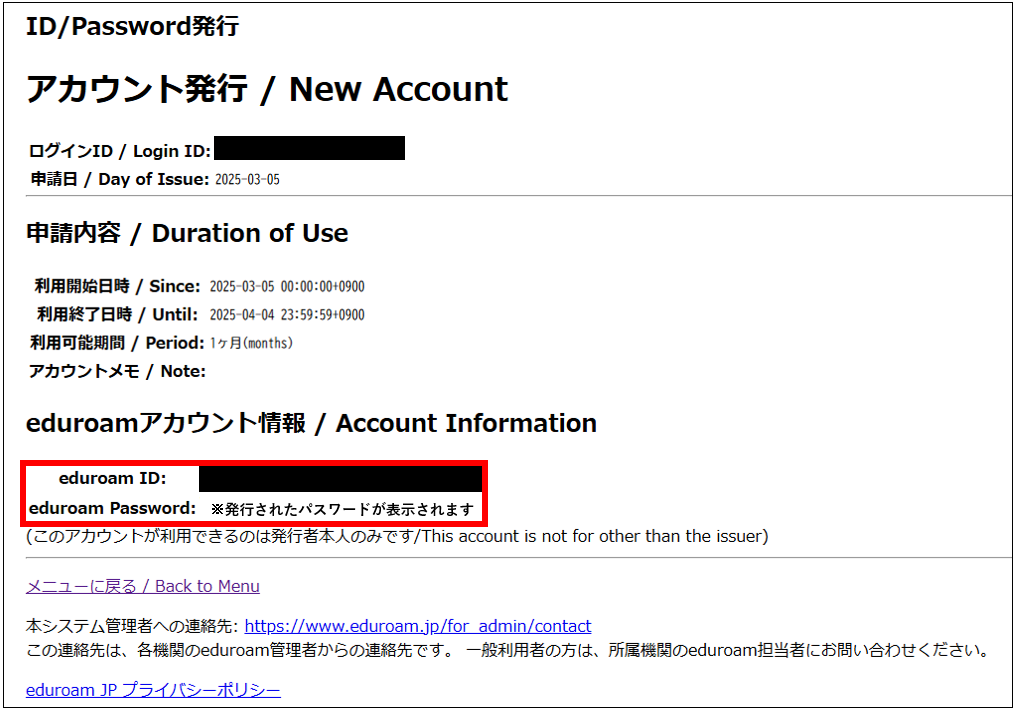
12.「アカウント発行 / New Account」画面の記録
IDとパスワードが表示されるので、eduroamのアクセスポイントに接続する際に利用してください。
発行済みアカウント確認方法
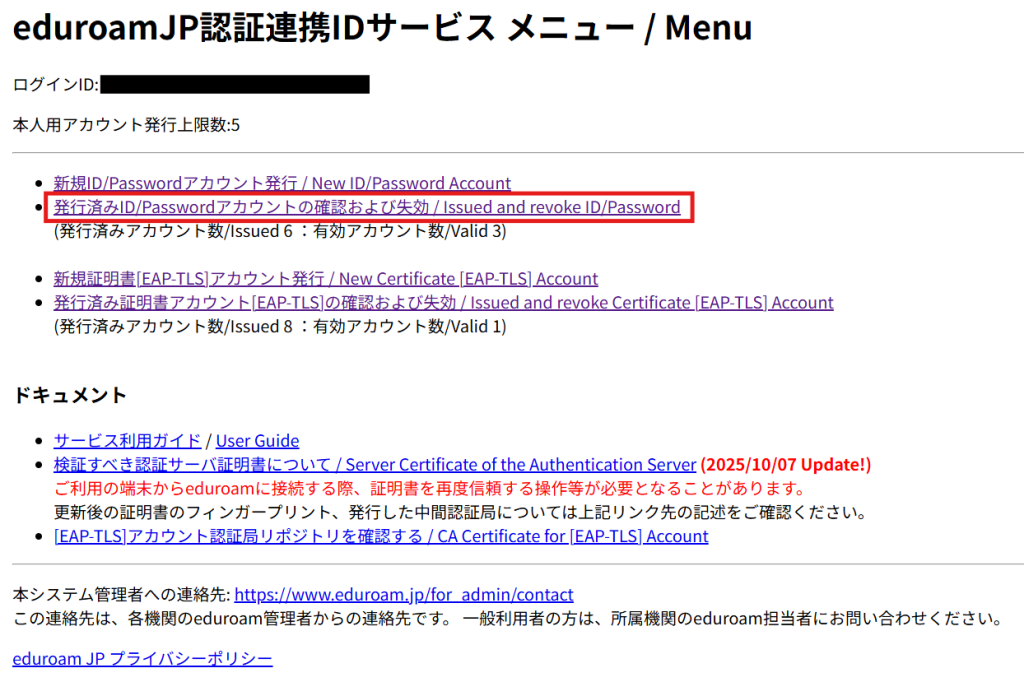
1.「発行済みID/Passwordアカウントの確認および失効 / Issued and revoke ID / Password」をクリック
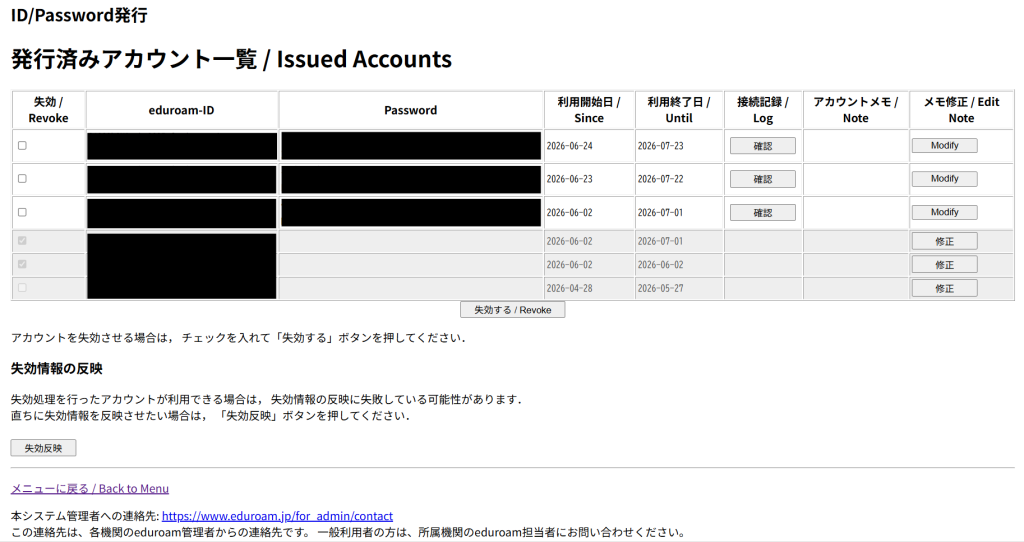
2.発行済みアカウントを確認
eduroam-IDやPassword、利用終了日などが確認できます。