ページ内リンク
1.はじめに
手順実施時には必ず学内Wi-Fi(SOKAWiFi,SOKAWiFi_bg)に接続してください。
以下の表より使用するプリンターの「フォルダパス」と「ドライバ」を確認します。
後の手順で必要となります。
| 使用するプリンター | フォルダパス | ドライバ |
|---|---|---|
| AE253、SPACe、 短大食堂前 | \\sv-vm-pr21.soka.ac.jp | オンデマンドプリンター |
| 上記3か所、 時習館以外のすべて | \\sv-vm-pr21.soka.ac.jp | モノクロプリンター |
| 時習館1Fラウンジ | \\sv-vm-pr21.soka.ac.jp | 時習館1Fラウンジ |
| 時習館J202 | \\sv-vm-pr21.soka.ac.jp | 時習館J202 |
| 時習館3Fラウンジ | \\sv-vm-pr21.soka.ac.jp | 時習館3Fラウンジ |
| E307(PRE30701-C) | \\sv-vm-pr21.soka.ac.jp | E棟E307#1 |
| E307(PRE30702-M) | \\sv-vm-pr21.soka.ac.jp | E棟E307#2 |
| E307(PRE30703-M) | \\sv-vm-pr21.soka.ac.jp | E棟E307#3 |
※プリンターの詳細な設置場所は「プリンタ設置教室一覧」をご参照ください。
2.プリンタードライバのインストール
①エクスプローラーを起動します。
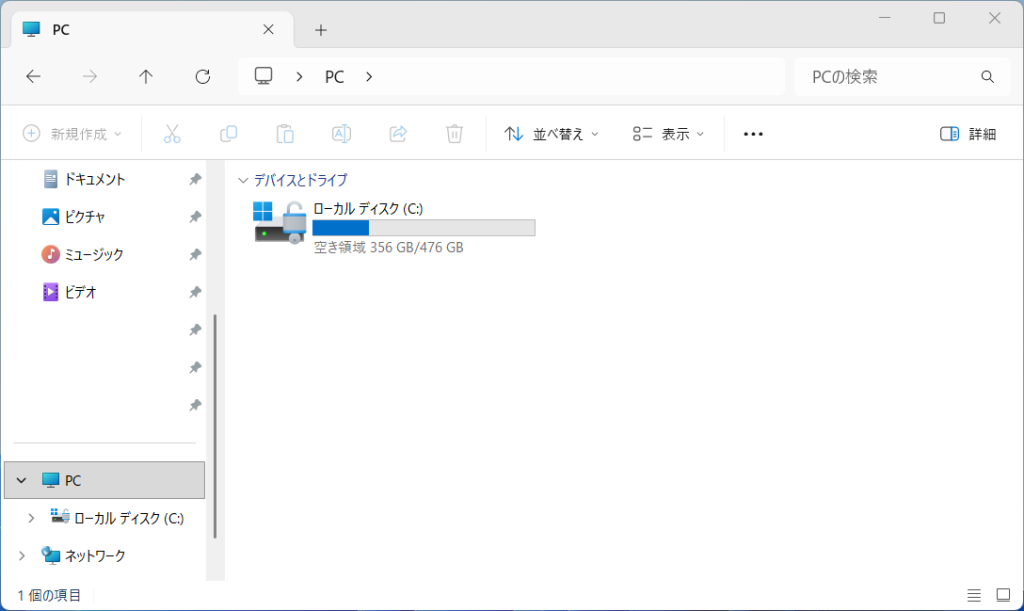
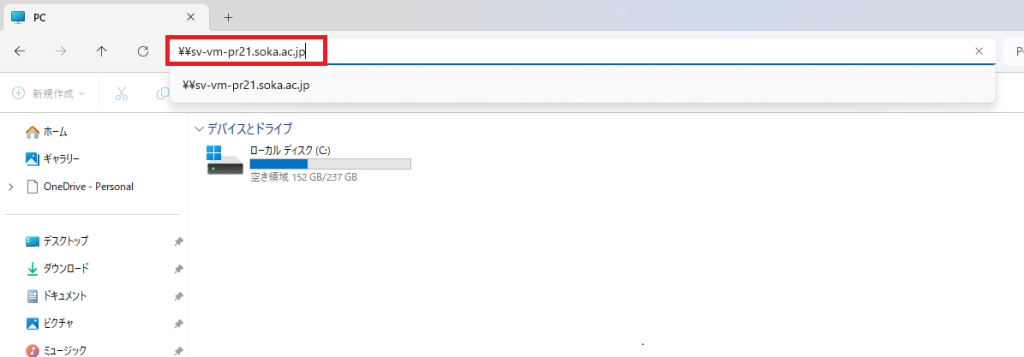
②アドレスバーに使用するプリンターの「フォルダパス」を貼り付けて、Enterキーを押します。
※「\\sv-vm-pr21.soka.ac.jp」を入力します
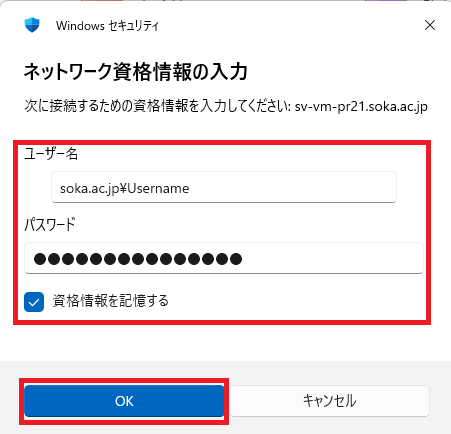
③ネットワーク資格情報の入力画面が表示されます。
「soka.ac.jp\ユーザ名」と「パスワード」を入力して、「OK」をクリックします。
④ドライバが置かれたフォルダが開きます。
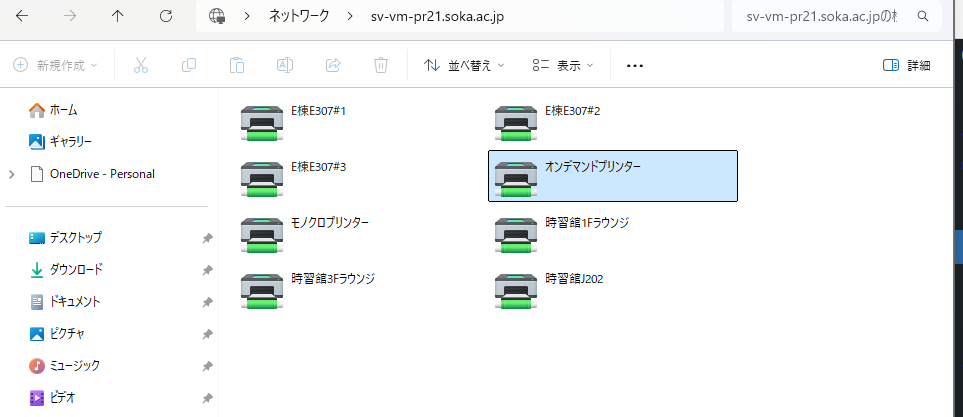
⑤使用するプリンターの「ドライバ」をダブルクリックします。
ドライバのインストールが開始されます。
※エラー表示や、間違えたドライバを選択した場合は、再度ダブルクリックしてください。
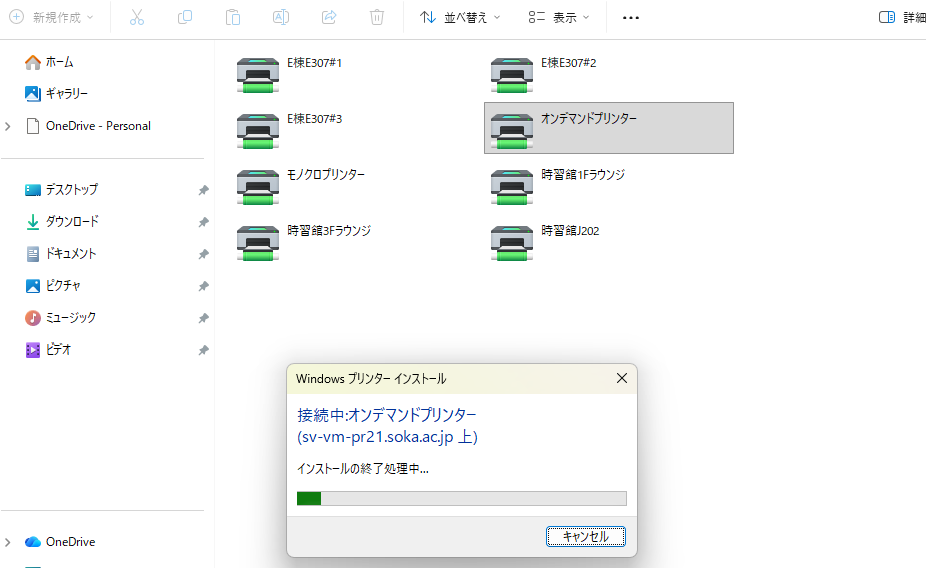
⑥以下ポップアップが表示されたらドライバのインストール完了です。
ポップアップは右上の×ボタンをクリックして閉じてください。
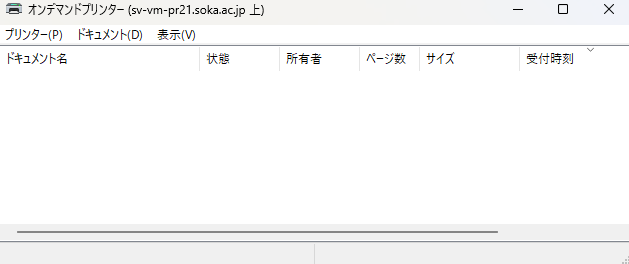
⑦印刷をします。(詳細は「2.印刷方法」をご覧ください)
※ドライバのインストールがうまくいかない場合は、
3.WEBプリントでの印刷方法に進むかAE254(中央教育棟2階)にお越しください。