はじめに
本ページは、プリンタ(複合機)を利用したスキャン手順について説明しています。
スキャン機能を利用できるのは、AE253に設置されているカラープリンタ(PRAE25303-C)のみです。
なお、スキャン利用時に印刷ポイントは消費されません。
スキャン方法
原稿の種類に応じて、スキャン方法が異なります。以下から該当する手順を参照してください。
・プリントやレポートなどの用紙をスキャンする場合
(両面原稿や複数枚の原稿をまとめて読み取り可)
→スキャン手順(原稿送り装置)
・教科書や、学生証・運転免許証などのカード類をスキャンする場合
→スキャン手順(原稿ガラス)
複数枚の原稿をまとめて読み取る場合、ファイルサイズが大きくなり、スキャンデータを受信できないことがあります。
1回のスキャンは20枚(40ページ)までを目安にしてください。
スキャン手順(原稿送り装置)
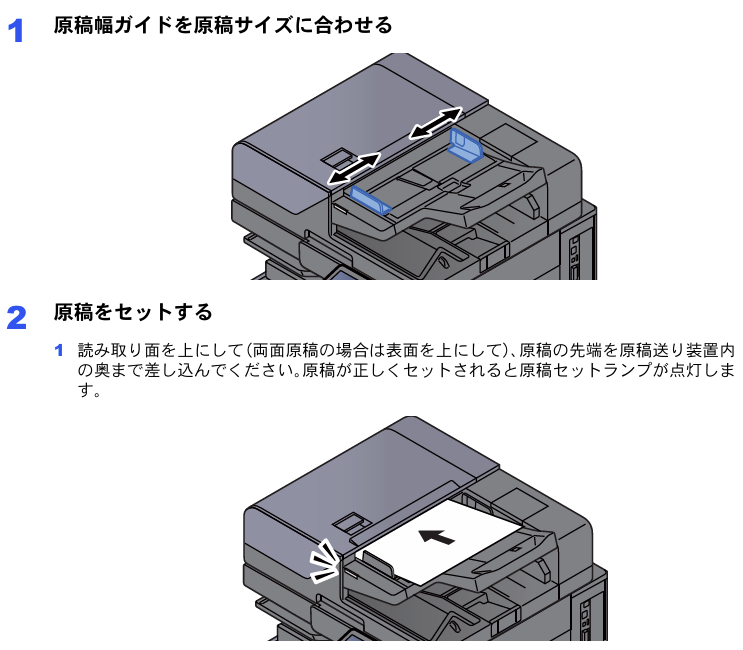
①スキャンする原稿をプリンタ(複合機)にセット
原稿送り装置に、読み取り面を上向きにして原稿をセットします。
複数枚の場合は、ページ順にまとめてセットします。
※両面の原稿は自動的に読み取られます。
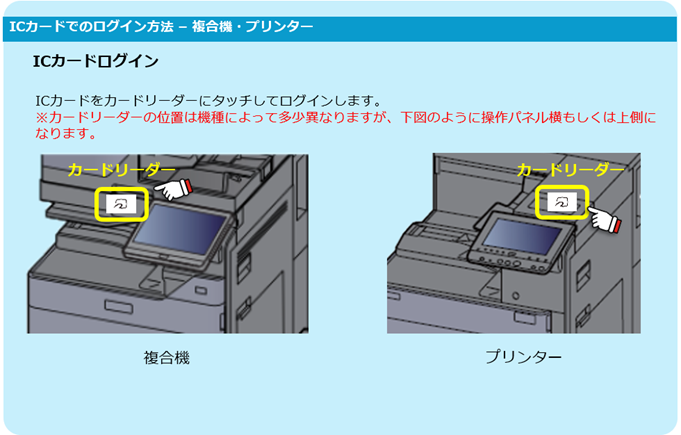
②プリンタ(複合機)にログイン
プリンタ(複合機)についているカードリーダーに、学生証をかざします。
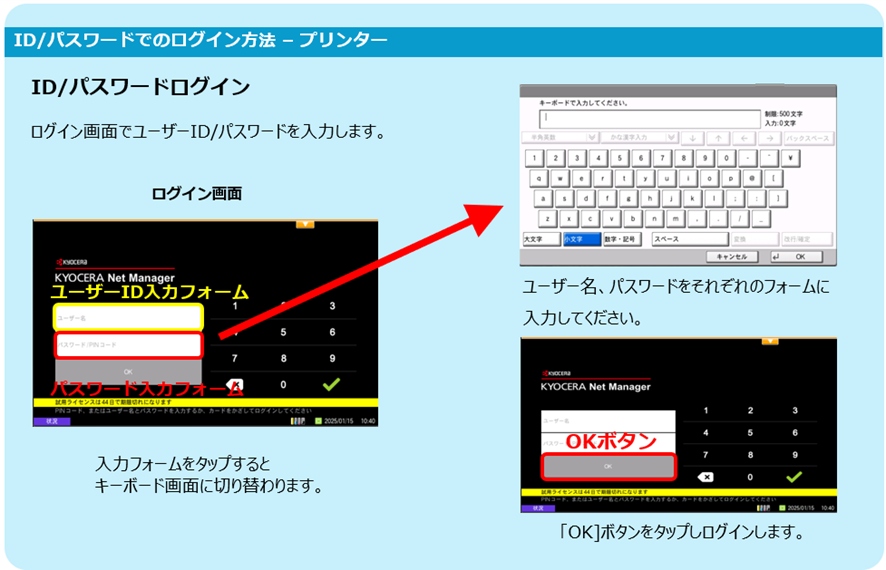
学生証がない場合は、ユーザーIDとパスワードを入力します。
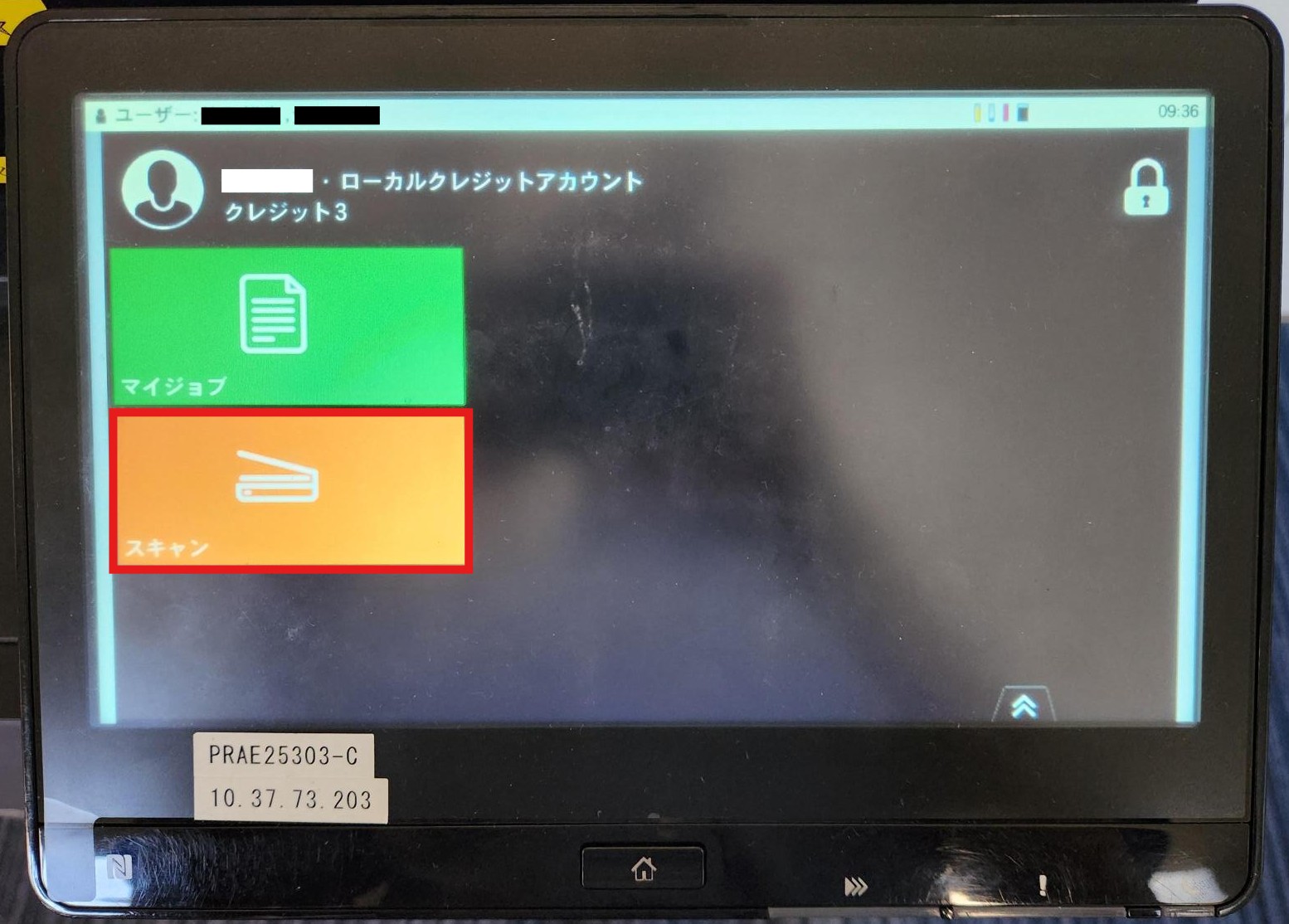
③ログイン後、「スキャン」をタップ
スキャンが開始されます。複数枚の原稿をセットした場合は、自動的にすべて読み取られます。
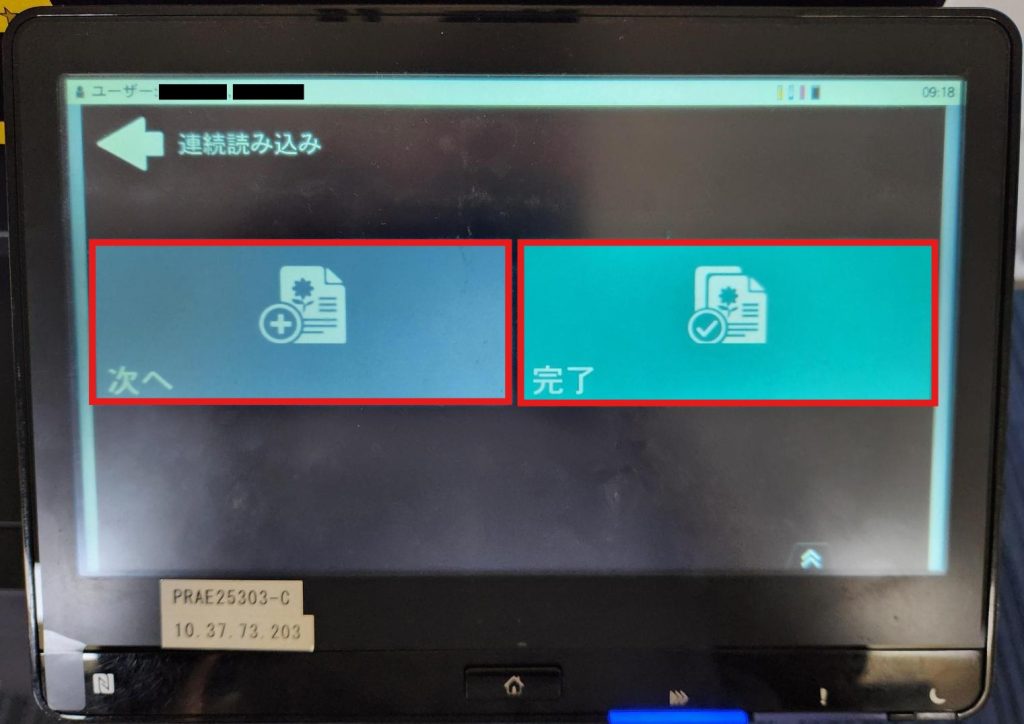
④スキャンが完了すると、以下の画面が表示
続けて読み込みをする場合は原稿をセットして「次へ」、終了する場合は「完了」をタップします。
⑤スキャンしたデータを確認
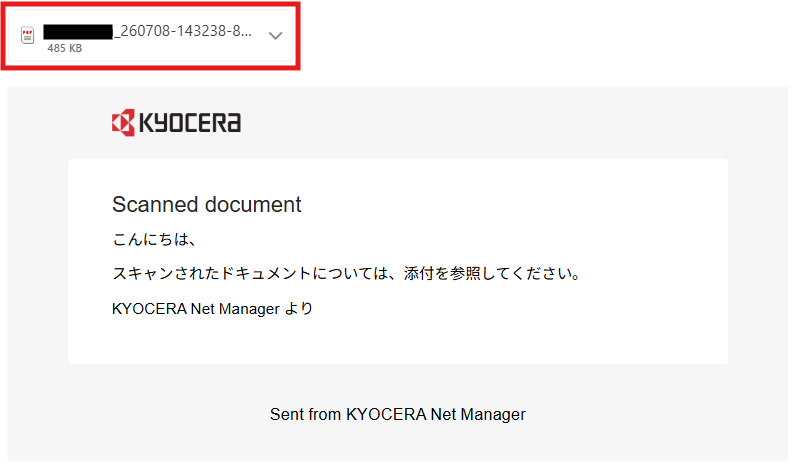
大学のメールアドレス宛に、件名「KYOCERA Net Manager: スキャンドキュメント」 のメールが届きます。添付ファイルをクリックすると、PDFデータを確認できます。
以上で 、スキャンは完了です。
1
2