2.印刷方法
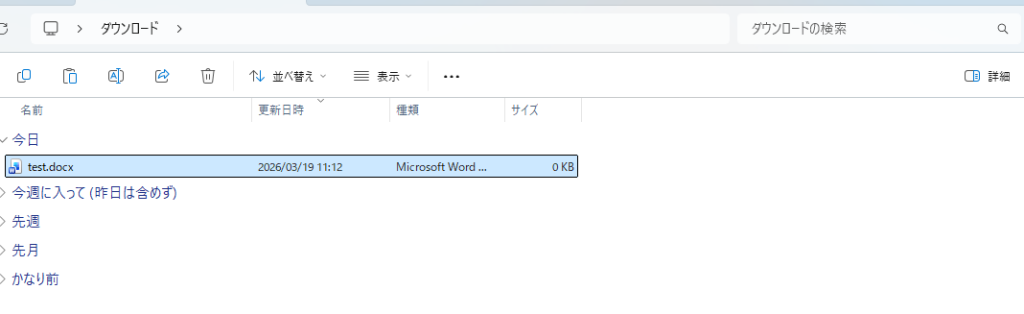
①印刷するファイルを開く
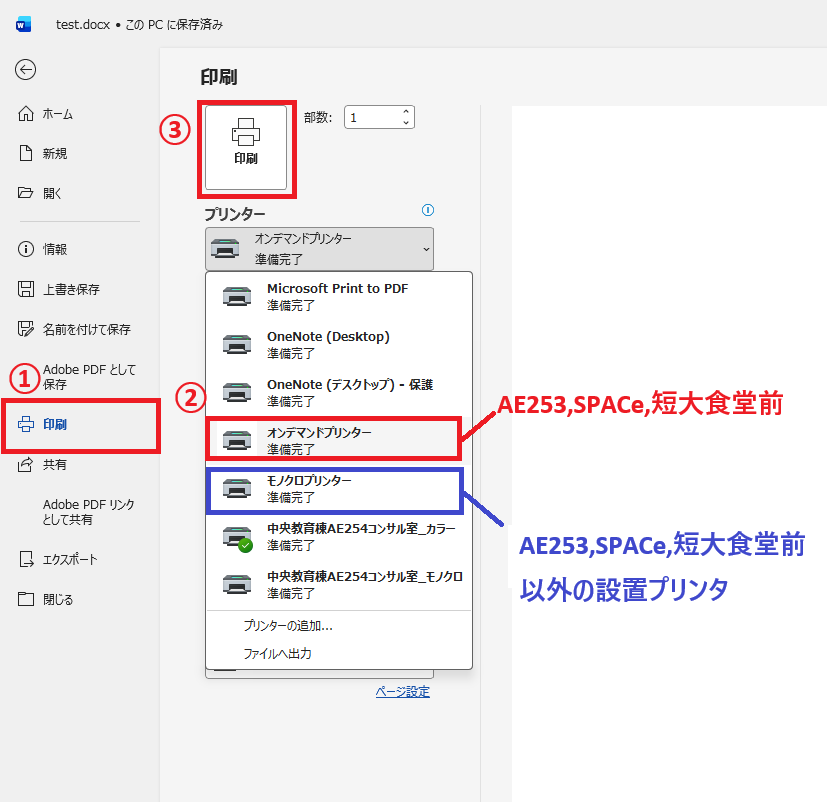
②プリンターを選択して、印刷を行う
| 設置場所 | ドライバー種類 |
| AE253, SPACe, 短大食堂前 | オンデマンドプリンター |
| 上記以外の場所(E307、時習館 J202は除く) | モノクロプリンター |
設置場所に関する詳細はこちら
例)上部「ファイル」を押し、「印刷」を選択
プリンターの欄から、適当なプリンターを選ぶ
「印刷」をクリックすると、ファイルがサーバに送られて印刷可能状態となる
パソコンにて印刷をかけた後、
必要な時に、必要なファイルを選択して、プリンタより印刷することができます。
※データ保持は、印刷をかけてから 「 12時間 」 です。
※専用ドライバが必要なプリンタの場合、すぐに印刷されます。
(1)複合機の場合
1.学生証をカードリーダーにタッチする。
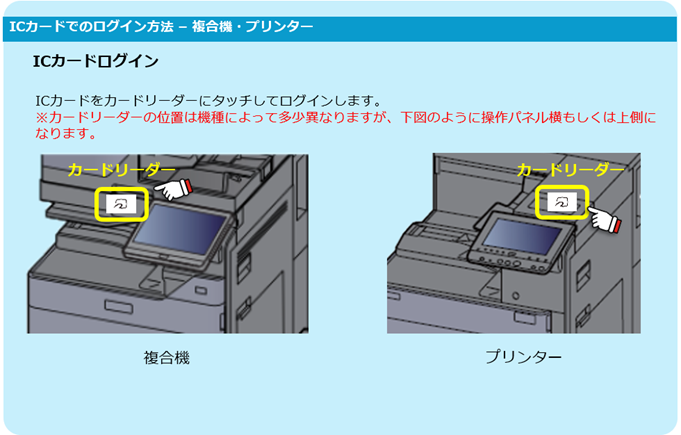
※学生証がない場合はPCログイン時に使用するパスワードを入力します。
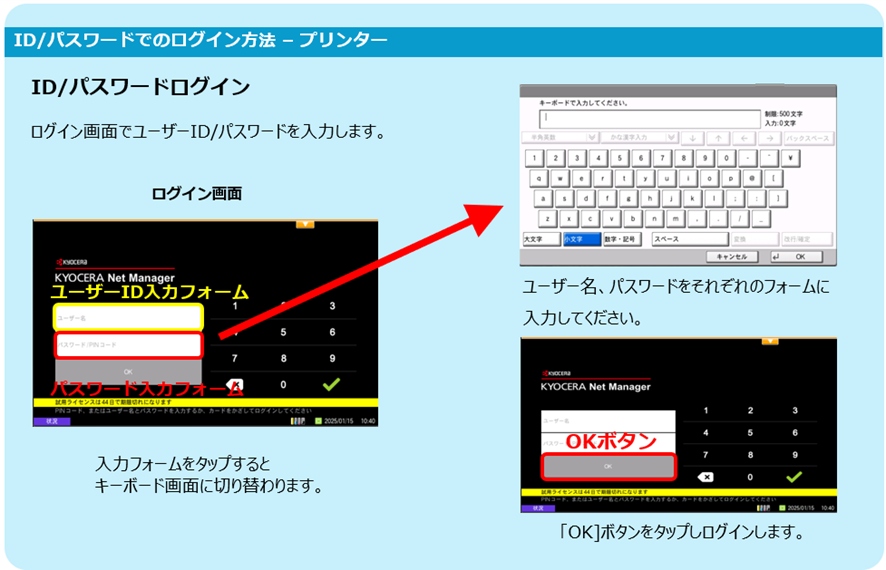
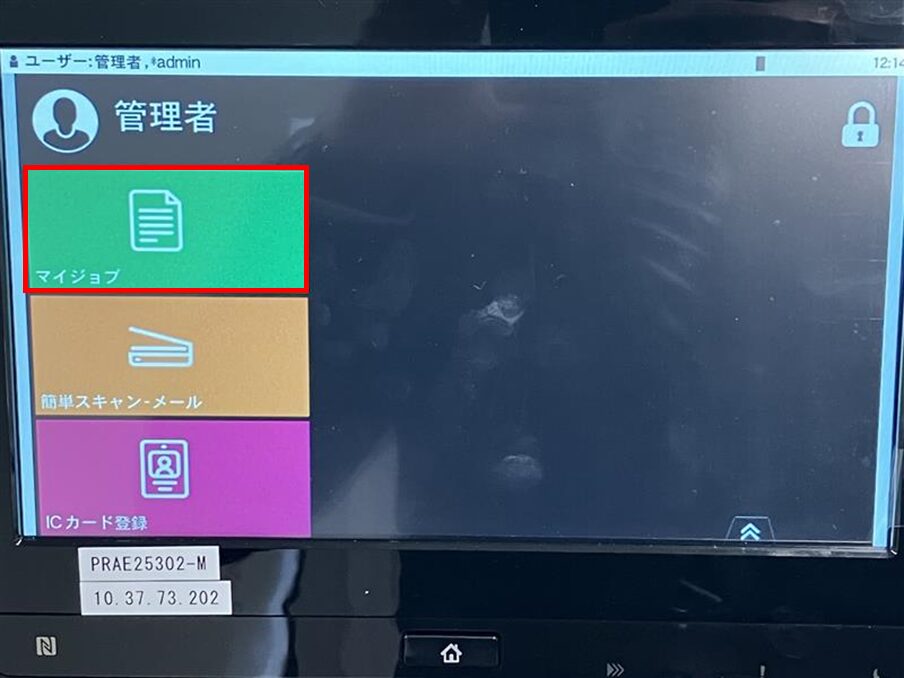
2.ログイン後、「マイジョブ」をタップします。
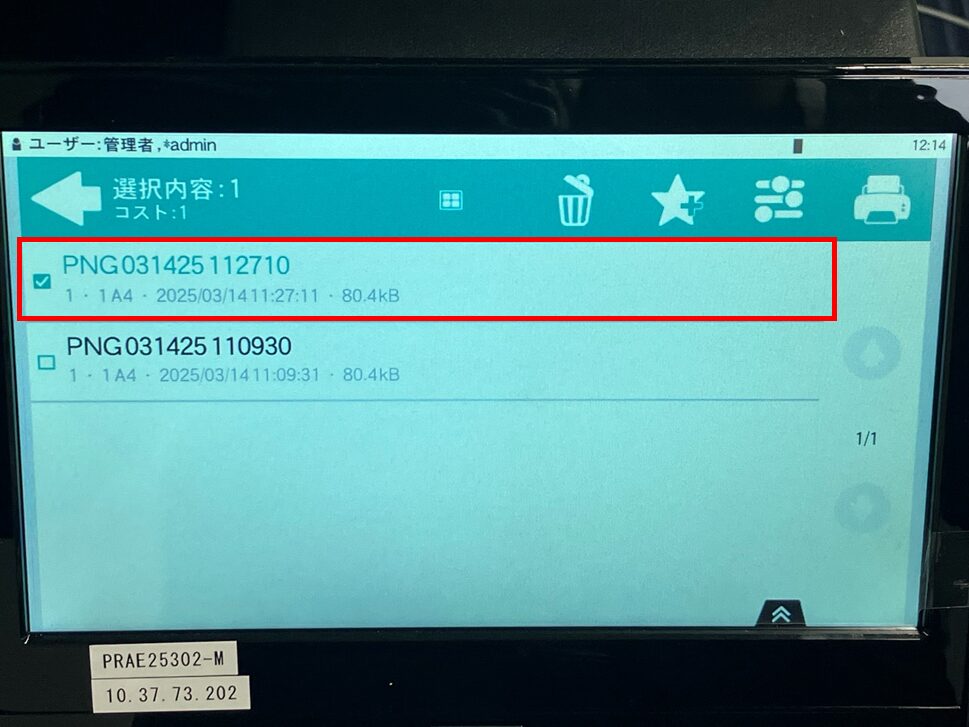
3.印刷したいジョブを選択します。(複数選択可能)
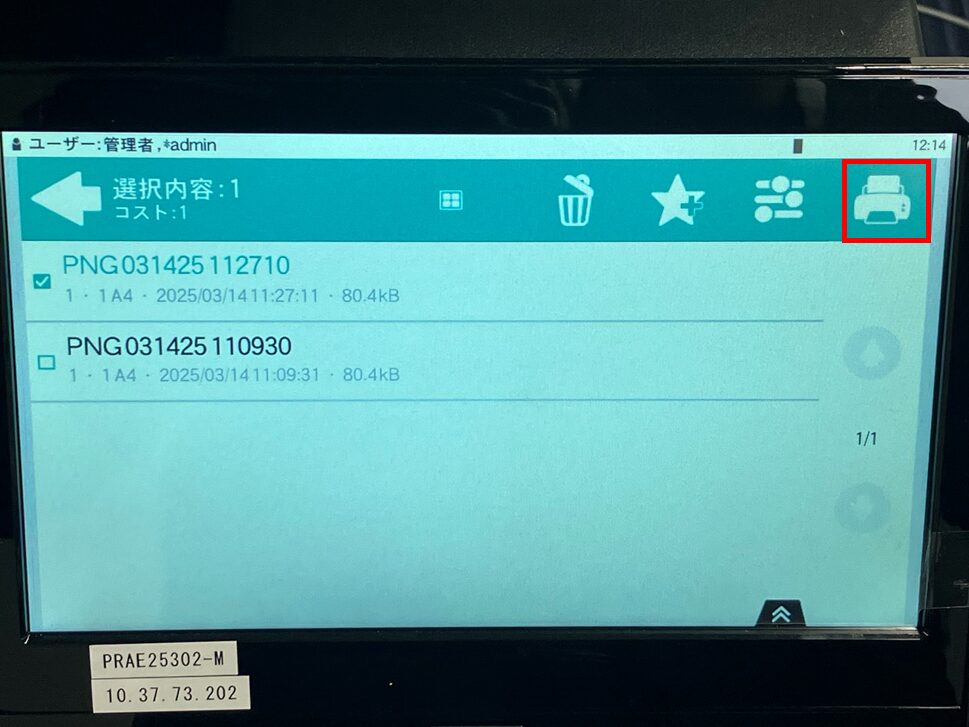
4.選択後、印刷マークのアイコンをタップします。
→選択したジョブが印刷されます。
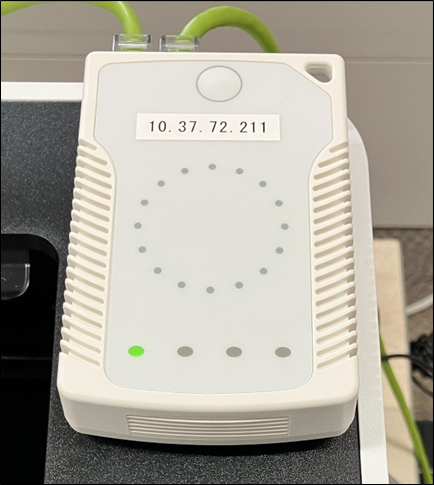
(2)複合機以外のプリンタの場合(カードリーダー付き)
画像のように、プリンタに接続されているカードリーダーに学生証をかざします。
かざした時点で、印刷が開始されます。
※注意
上記のようなカードリーダが接続されているプリンターは、
学生証をかざした後、保持している印刷データをすべて印刷します。
一度、開始した場合、印刷を止めることは出来ません。
例:印刷するファイルが15ページあり、誤って2回「印刷」をクリックした。
その状態で下記カードリーダに学生証をかざすと、2回分の印刷(30ページ)が
まとめて印刷され、印刷した分のポイントが消費されてしまいます。
以上で、印刷は終了です。